Aus Bildern werden Pixelvorlagen zum Sticken und Perlen
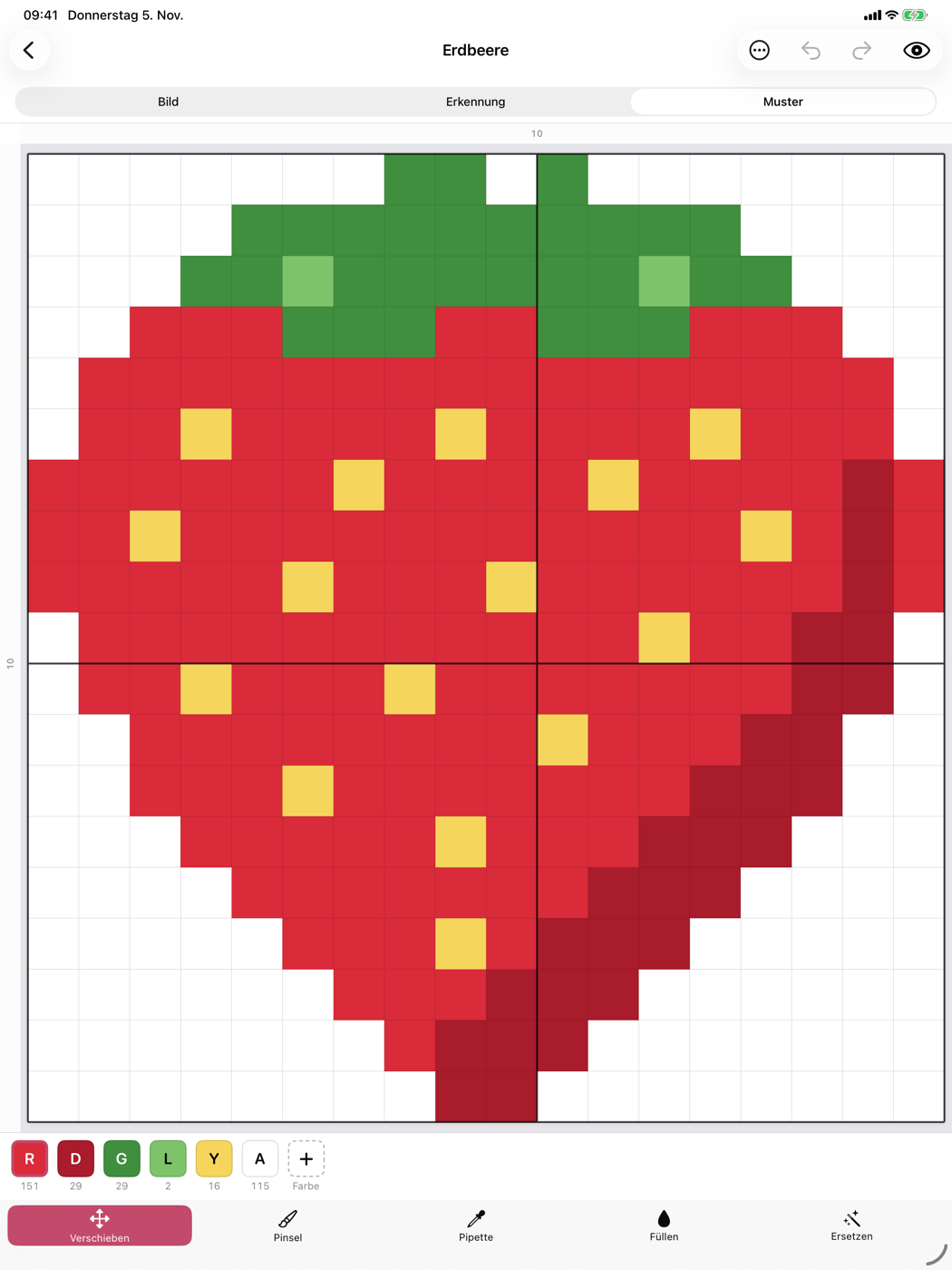
Rasterwerk erkennt Raster und Farben, ordnet dein Muster den Farben von Stickgarn und Perlen zu und führt dich Zeile für Zeile durch die Vorlage.
Bald im App Store, für iPhone und iPad.
Alles für deine Vorlage
Leeres Bild
Größe wählen und direkt auf dem Raster malen.
Foto umwandeln
Aus einem Foto wird ein Pixelbild mit so wenigen Farben, wie du möchtest.
Pixelbild verbessern
Ein unscharfes Foto oder ein Screenshot einer Vorlage wird klar und zählbar.
Echte Farben
Drei Paletten für Stickgarn und Perlen sind dabei, eigene legst du einfach an.
Zeile für Zeile
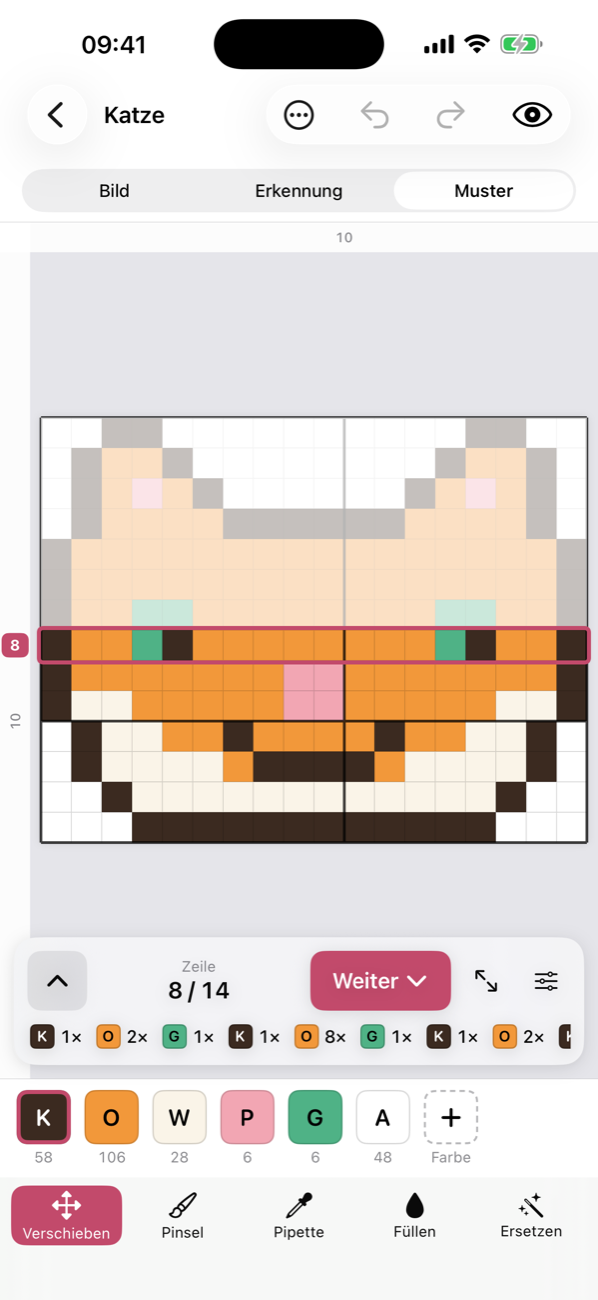
Das Lineal zeigt die aktuelle Zeile mit allen Farbabschnitten.
Vorlagen exportieren
PDF mit Raster, Symbolen und Legende oder PNG-Dateien.
Auf allen Geräten
Projekte und eigene Paletten gleichen sich über deine iCloud ab.
Drei Projekte sind kostenlos
Alle Funktionen sind von Anfang an dabei. Mit Rasterwerk Plus legst du beliebig viele Projekte an: 4,99 € einmalig, ohne Abo. Der Preis gilt für Deutschland, in anderen Ländern zeigt dir der App Store den passenden Betrag.
Deine Bilder bleiben bei dir
Die Bildverarbeitung läuft auf deinem Gerät. Es gibt kein Konto, keinen Server, keine Werbung und kein Tracking. Mehr dazu steht in der Datenschutzerklärung.
Hilfe
Deine Frage ist nicht dabei? Schreib an apps@tsojka.com und nenne kurz dein Gerät und die iOS-Version.
Wie kommen meine Projekte auf mein zweites Gerät?
Melde dich auf beiden Geräten mit derselben Apple-ID bei iCloud an und schalte iCloud Drive ein. Rasterwerk gleicht Projekte und eigene Paletten dann selbst ab. Ob alles abgeglichen ist, siehst du in der Projektübersicht.
Warum steht bei einem Projekt „(Konflikt)“ im Namen?
Das Projekt wurde auf zwei Geräten geändert, bevor sie sich abgleichen konnten. Rasterwerk behält dann beide Fassungen. Schau dir beide an und lösche die, die du nicht mehr brauchst.
Was passiert nach dem dritten Projekt?
Für ein viertes Projekt brauchst du Rasterwerk Plus. Deine vorhandenen Projekte kannst du auch ohne Plus weiter bearbeiten und exportieren.
Ich habe Plus gekauft, aber es ist nicht freigeschaltet.
Prüfe, ob du mit der Apple-ID angemeldet bist, mit der du gekauft hast. Tippe dann in der Projektübersicht auf den Hinweis zu Plus und wähle „Kauf wiederherstellen“.
Wie bekomme ich mein Geld zurück?
Käufe laufen über Apple. Du kannst eine Rückerstattung unter reportaproblem.apple.com beantragen.
Wie drucke oder sichere ich eine Vorlage?
Öffne das Projekt, tippe oben auf das Menü und wähle „Exportieren…“. Zum Drucken nimmst du die PDF-Vorlage. Als Sicherung kannst du dort auch die Projektdatei speichern und später wieder in Rasterwerk importieren.
Die Erkennung liegt an einer Stelle falsch.
Unsichere Stellen sind markiert, damit du sie gezielt prüfen kannst. Einzelne Zellen korrigierst du mit dem Pinsel, eine Farbe im ganzen Bild mit „Ersetzen“.